
تعلّم HTML باستخدام Notepad أو TextEdit
يمكن إنشاء صفحات الويب وتعديلها باستخدام محررات HTML الاحترافية.
ومع ذلك، نوصي المبتدئين باستخدام محرر نصوص بسيط، مثل Notepad في نظام Windows أو TextEdit في نظام macOS، لتعلّم HTML.
نرى أن استخدام محرر نصوص بسيط يُعدّ طريقة جيدة لفهم أساسيات HTML والتدرّب عليها.
اتبع الخطوات التالية لإنشاء أول صفحة ويب لك باستخدام Notepad أو TextEdit.
الخطوة الأولى: فتح Notepad في نظام Windows
في نظام Windows 8 أو الإصدارات الأحدث:
- افتح شاشة ابدأ (Start) من خلال رمز Windows الموجود أسفل يسار الشاشة.
- اكتب Notepad في مربع البحث.
- اختر التطبيق لفتحه.
في نظام Windows 7 أو الإصدارات الأقدم:
- افتح قائمة ابدأ (Start).
- انتقل إلى البرامج (Programs).
- افتح البرامج الملحقة (Accessories).
- اختر Notepad.
الخطوة الأولى: فتح TextEdit في نظام Mac
- افتح Finder، ثم انتقل إلى Applications، واختر تطبيق TextEdit.
- اضبط بعض الإعدادات لضمان حفظ الملفات بالطريقة الصحيحة:
- افتح Preferences، ثم انتقل إلى Format واختر Plain Text (نص عادي).
- انتقل إلى قسم Open and Save، وحدّد الخيار Display HTML files as HTML code instead of formatted text (عرض ملفات HTML على هيئة شيفرة برمجية بدلًا من عرضها بتنسيقها).
- افتح مستندًا جديدًا لإدراج الشيفرة البرمجية فيه.
الخطوة الثانية: كتابة شيفرات HTML
اكتب الشيفرة البرمجية التالية أو انسخها إلى محرر النصوص Notepad:
<!DOCTYPE html>
<html>
<body>

<h1>My First Heading</h1>

<p>My first paragraph.</p>

</body>
</html>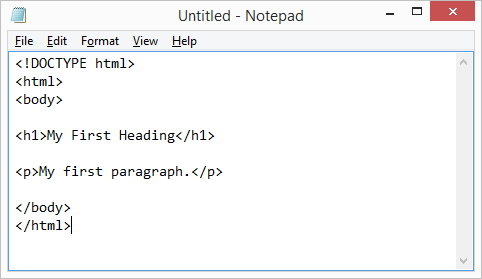
الخطوة الثالثة: حفظ صفحة HTML
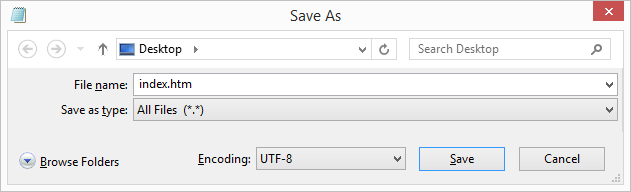
احفظ الملف على جهاز الكمبيوتر باتباع الخطوات التالية:
- من قائمة File في برنامج Notepad، اختر Save As (حفظ باسم).
- أدخل اسم الملف:
index.htm. - اختر ترميز الأحرف UTF-8، وهو الترميز الموصى به لملفات HTML، ويدعم عرض النصوص العربية بصورة صحيحة.
- اختر المجلد الذي تريد حفظ الملف فيه، ثم انقر على Save (حفظ).
**نصيحة:** يمكنك استخدام الامتداد `.htm` أو `.html` لملفات HTML، فلا يوجد فرق بينهما من حيث الوظيفة، والاختيار بينهما يعود إليك.
الخطوة الرابعة: عرض صفحة HTML في المتصفح
افتح ملف HTML الذي حفظته باستخدام متصفح الويب المفضّل لديك، وذلك بإحدى الطريقتين التاليتين:
- انقر نقرًا مزدوجًا على الملف لفتحه مباشرةً في المتصفح الافتراضي.
- انقر بزر الفأرة الأيمن على الملف، ثم اختر Open with (فتح باستخدام)، وحدّد المتصفح الذي تريد استخدامه.
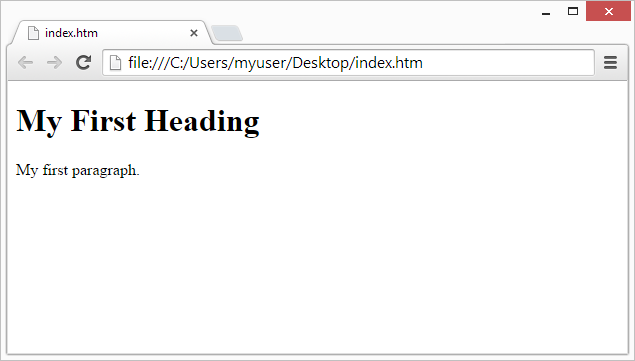
ستظهر صفحة الويب بالنتيجة الموضّحة في المثال التالي:
محرر YACodeX عبر الإنترنت — جرّب بنفسك
يتيح لك محرر الأكواد المجاني عبر الإنترنت من YACodeX تعديل شيفرات HTML ومعاينة النتيجة مباشرةً في المتصفح.
إنه أداة مثالية عندما تريد اختبار الشيفرات البرمجية بسرعة، كما يوفر تلوينًا تلقائيًا للأكواد لتسهيل قراءتها، وإمكانية حفظ الشيفرات ومشاركتها مع الآخرين.